
界面详解:您的创作控制台
熟悉您的工具,像艺术家一样挥洒创意。
MathArt 的界面设计遵循“极简与强大并存”的原则。整个工作区被划分为四个核心板块,每个板块都各司其职,助您高效创作。
🖥 1. 主界面概览 (Overview)
[请在此处插入:带有 1/2/3/4 数字标记的主界面全景截图]
① 场景列表 (Scene List):您的素材库,存放所有数学模型。
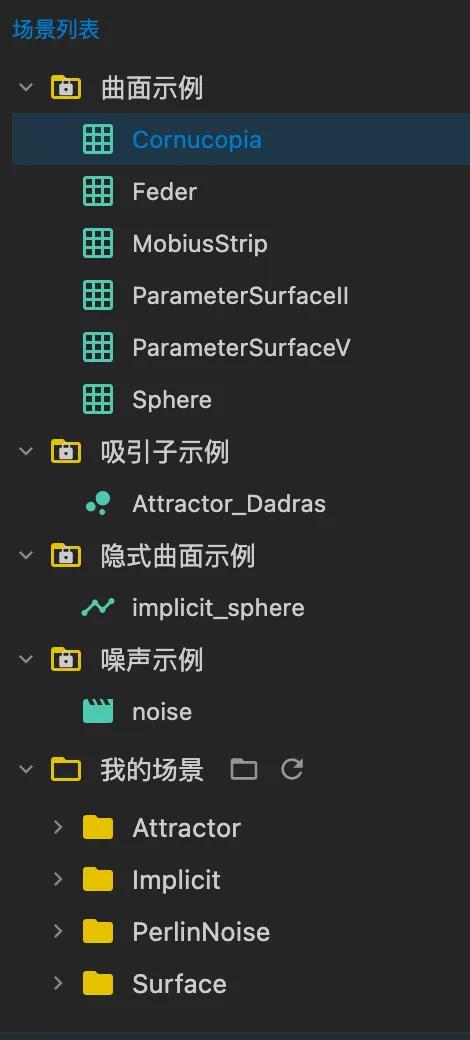 注意不同的场景,对应了不同的图标。
② 视图窗口 (Viewport):您的画布,实时展示创作成果。
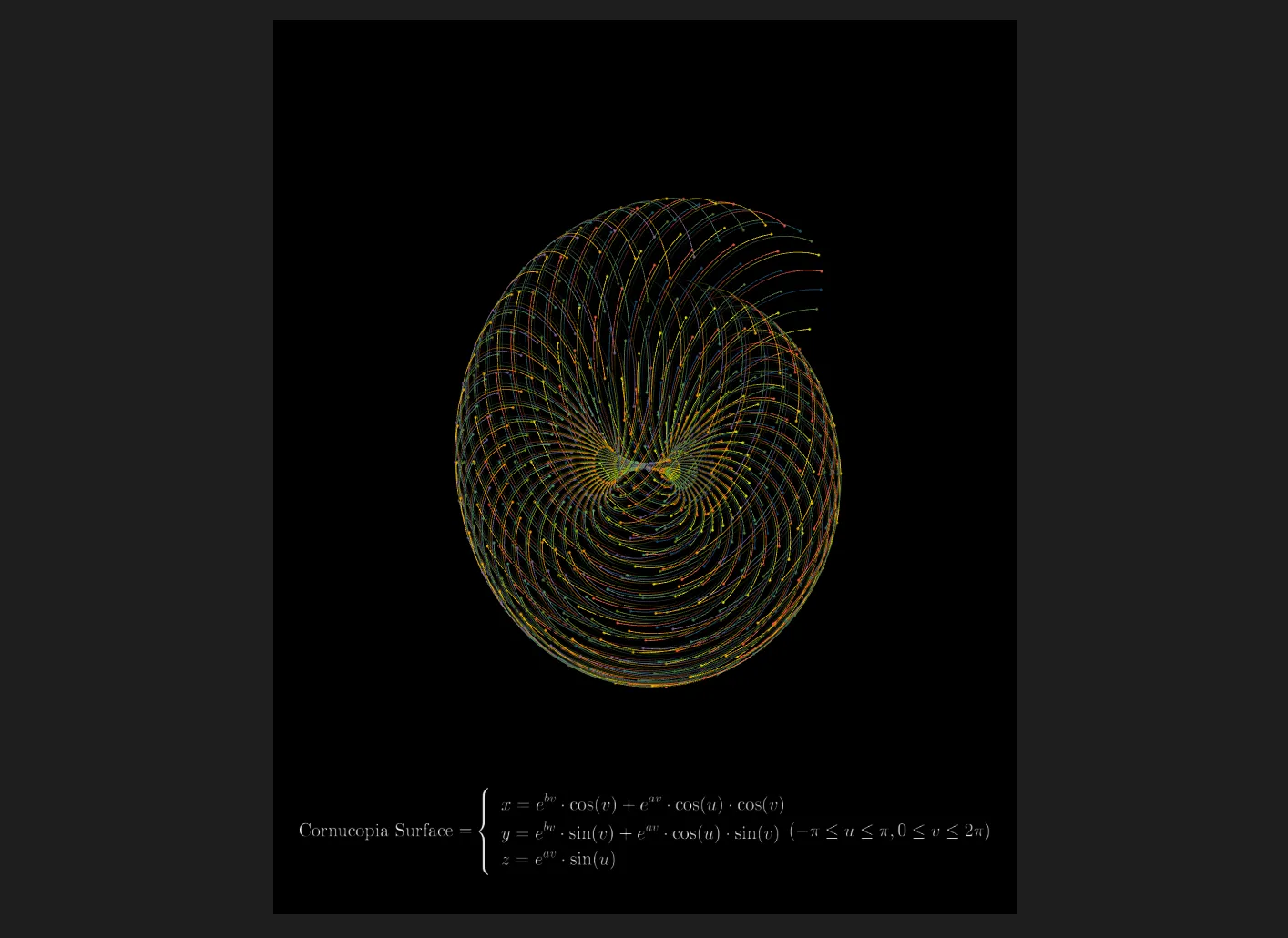 注意画布的分辨率和帧率,可以在设置中调整。
③ 属性面板 (Inspector):您的调色盘,调整参数与外观。
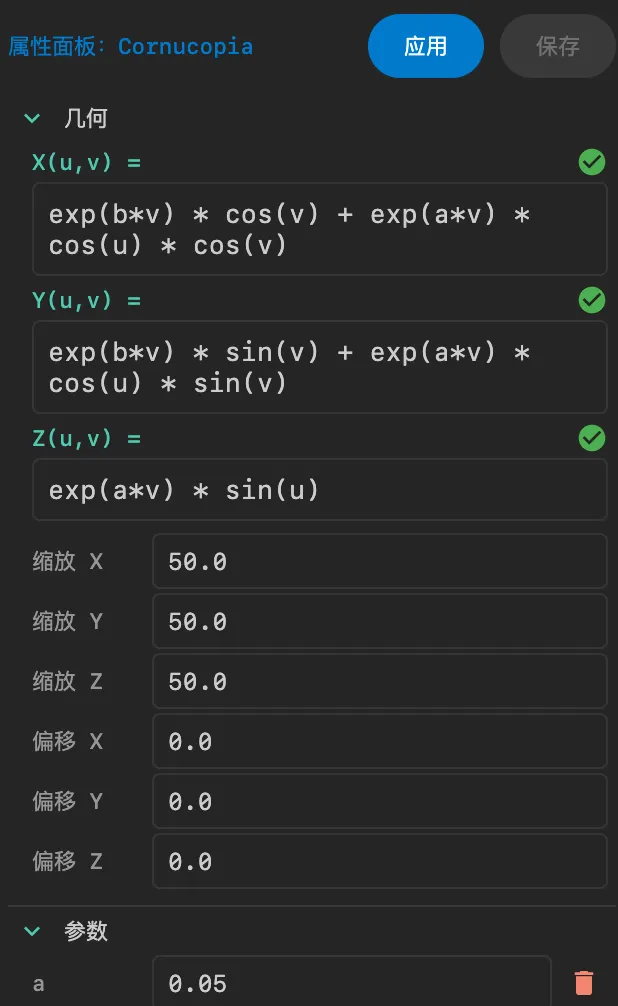 注意不同的场景,对应了不同的属性面板,每个面板都有不同的参数。
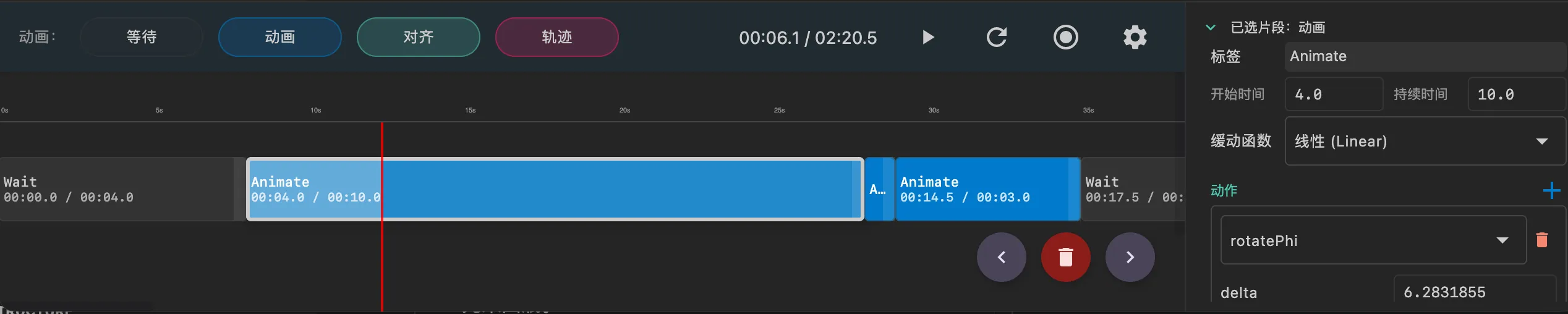
④ 时间轴 (Timeline):您的剪辑台,编排动画与运镜。
📂 2. 场景列表 (Scene List) - 左侧面板
这里是数学模型的“仓库”。所有的几何体都按类别整理在这里。
- 分类浏览:
- Attractor (吸引子):混沌系统,如蝴蝶效应模型。
- Surface (曲面):拓扑几何,如莫比乌斯环、克莱因瓶。
- Implicit (隐式):基于势能场的有机形态。
- Perlin Noise (柏林噪声):自然纹理与流场质感。
- 选中生效:单击任意列表项,该模型会立即加载到中央视图中。
- 自定义场景:程序自带的场景定义,自定义场景的文件夹
 带有🔒的标志,无法修改和编辑。
 - 我的场景:这是您保存的所有自定义场景。您可以在场景列表中查看和加载它们。
👁 3. 视图窗口 (Viewport) - 中央区域
这是您与数学互动的核心区域。在这里,您可以全方位观察模型的每一个细节。 当动画处于暂停状态时,您可以通过鼠标交互来操作视角。 当动画恢复运行时,交互操作将失效。
交互操作指南
| 鼠标操作 | 功能描述 |
|---|---|
| 左键拖拽 | 旋转视角 (Orbit)。像手里拿着物体一样,360度自由观察。 |
| 滚轮滚动 | 缩放 (Zoom)。拉近观察微小细节,或拉远查看整体形态。 |
🎛 4. 属性面板 (Inspector) - 右侧面板
当您主界面左侧树形菜单选中某一个场景时,这里会显示它的所有可配置参数。
A. Geometry (几何构造)
这里是数学的核心。您可以直接看到生成图形的数学公式。
B. Parameters (动态参数)
- 自定义参数:例如
a,b,c等,在公式中直接使用,实时调整形态。
C. Appearance (外观风格)
让您的模型更具艺术感的外观风格。
🎞 5. 时间轴 (Timeline) - 底部面板
像视频剪辑软件一样,直观地编排您的动画。
- 工具栏 (Toolbar):位于面板顶部,存放着各种类型的动画积木(Clip),目前包括等待, 动画, 对齐和轨迹四种。
- 动画时间轴 (Timeline):
- 位于面板下方,展示了所有动画块的时间线。
- 可以拖动动画块来调整它们的时间位置。
- 选中任意动画块,右侧面板会显示动画属性编辑。
- 选中任意动画块,出现悬浮按钮,可以对动画块进行移动和删除操作。
💡 小贴士: 界面上的大多数面板都支持折叠。如果您想专注于画面,可以点击面板边缘的小箭头将其收起,享受沉浸式的全屏创作体验。