
快速入门:5分钟制作您的第一个数学动画
从零开始,见证一个3D 参数化曲面(Parametric Surface)的诞生与舞动。
本教程通过一个简单的实战案例,带您熟悉 MathArt 的核心工作流。无需预备知识,只需按步骤操作即可。
🎬 第一步:选择模型 (Select Model)
启动 MathArt 后,您会看到左侧的 “场景列表 (Scene List)”。这里存放着所有可用的数学模型。
- 在左侧列表中找到并右键点击 我的场景(My Scenes)。
- 在弹出的上下文菜单中选择 “新建曲面(New Surface)”。
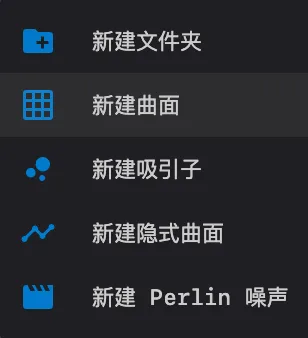
- 输入场景名称,例如 test。
- 接下来开始配置场景参数,逐步完善模型形态。
注意
主界面的左侧是场景列表中, Surface Example, Attractor Example, Implicit Example 等预设模型所在的文件和文件夹,都是只读的,不能直接修改。
🎨 第二步:调整形态 (Tweak Parameters)
现在,让我们试着改变它的形状。请看界面右侧的 “属性面板 (Inspector)”。
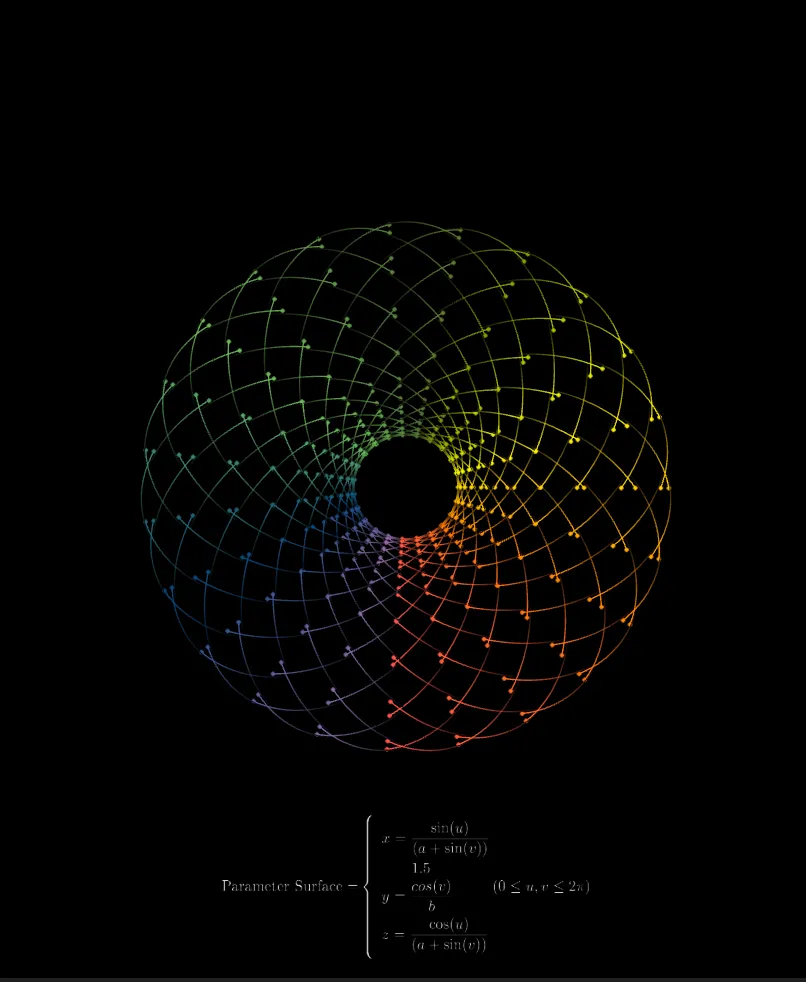
找到 几何(GEOMETRY) 区域,输入公式,例如:
- x(u,v) = sin(u) / (a + sin(v))
- y(u,v) = 1.5 * cos(v) / b
- z(u,v) = cos(u) / (a + sin(v)) 设置缩放(Scale):X = 100,Y = 50,Z = 100。
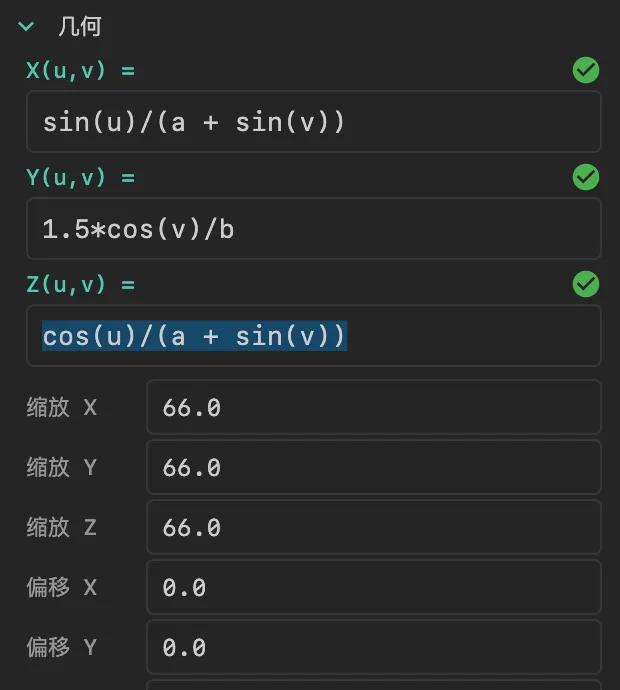
在 参数(Parameters) 区域输入对应的变量值,然后点击 应用(Apply) 按钮使更改生效。

注意:修改参数后必须点击 应用(Apply) 才会更新画布。
设置参数域(U/V 范围 与 划分数量):
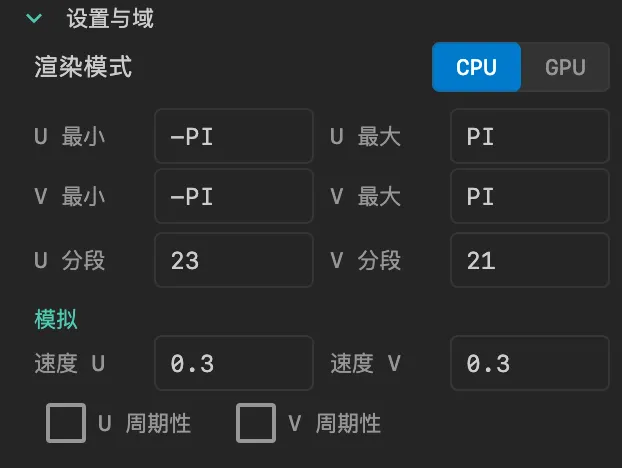
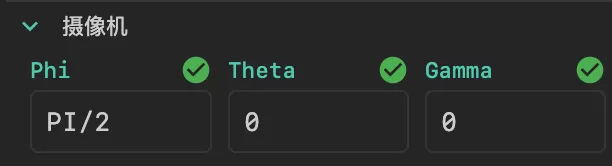
摄像机初始参数调整:
外观(Appearance)设置,例如配色、线宽与点大小:

🎥 第三步:让它动起来 (Animate)
点击工具栏上的 ▶️ 播放 按钮以开始播放动画。
🎥 第四步:添加动画 (Add Animation)
打开底部的 时间轴(Timeline) 面板。
默认会有一个 等待(Wait) 动画块,它在场景加载后执行。
在时间轴上方的工具栏中选择 动画(Animate) 图标,然后按住左键将其拖拽到轨道上。
拖拽时会出现半透明预览,松开后会在轨道上生成一个蓝色的动画块。
选中该动画块,右侧会显示动画属性面板(Inspector),在其中设置动画参数:
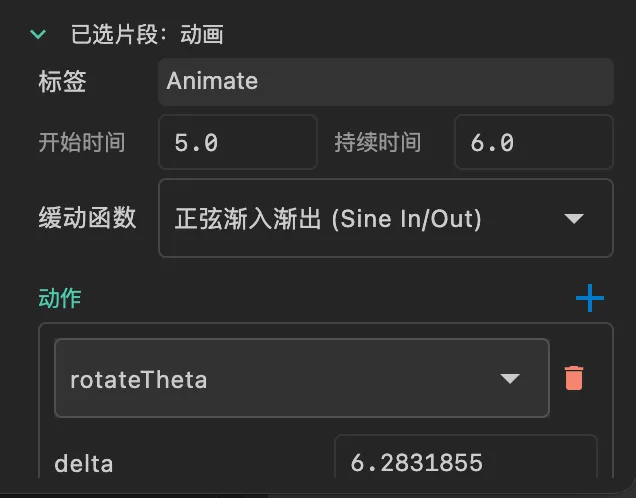
点击时间轴上方的 ▶️ 播放 按钮预览效果,您将看到 3D 参数化曲面开始缓慢旋转。
📤 第五步:录制视频 (Record Video)
最后,我们将这段动画保存为视频文件,分享给朋友。
点击界面工具栏上的录制按钮开始录制视频:

在弹出的设置对话框中可以调整导出参数:
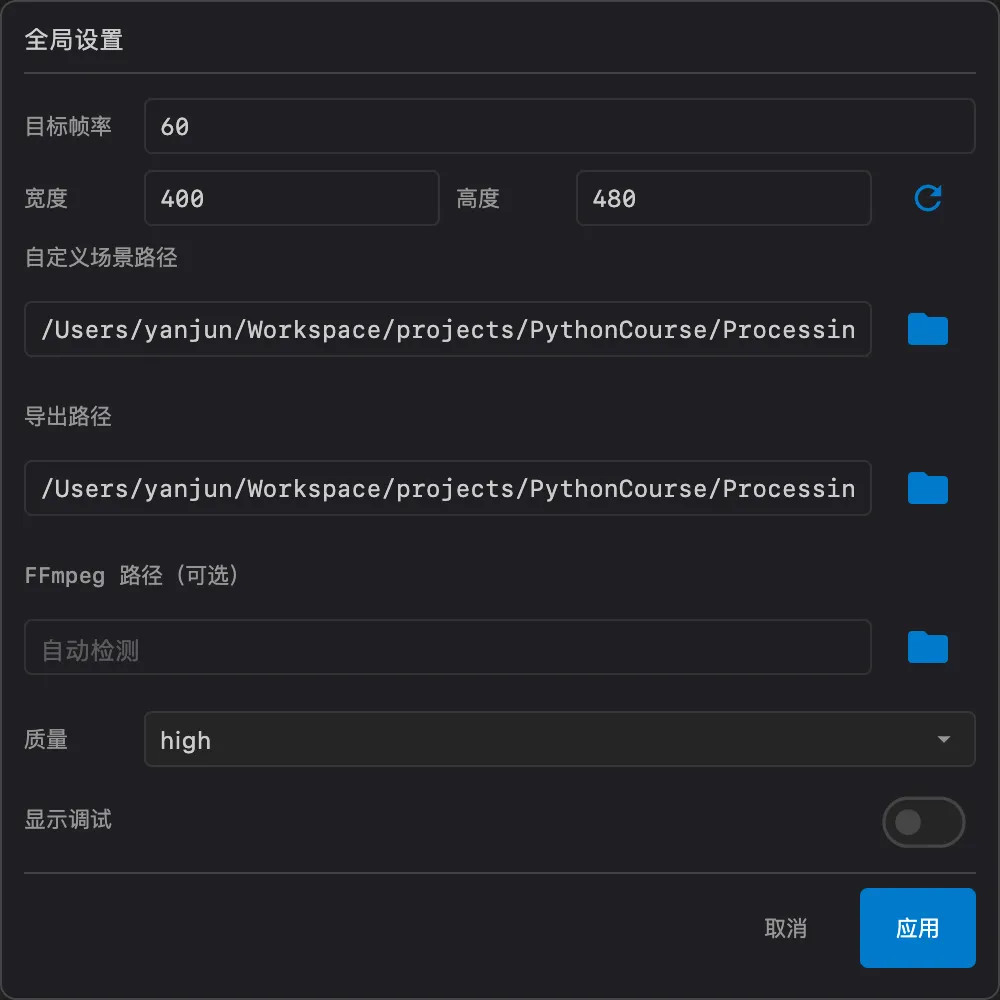
- 目标帧率(fps):默认 60 帧/秒,可根据需要调整。
- 宽度 / 高度(pixels):默认示例为 400 × 480,可按需修改。
再次点击录制按钮可结束录制并导出视频。
注意:导出格式为 MP4。
🎉 大功告成! 您已完成从模型选择到视频导出的完整流程。这只是 MathArt 的入门示例,更多复杂形态与特效等您继续探索。
👉 下一步:想了解界面上每个按钮的具体功能?请阅读 界面详解。