
安装与初始化指南
只需几步,即可开启您的数学艺术创作之旅。
本指南将协助您完成 MathArt 的安装、环境配置及 Pro 版本激活,确保您能顺利使用软件的所有高级功能。
💻 1. 系统安装
MacOS 用户
下载安装包:下载对应版本的
.dmg安装包文件。运行安装脚本:双击
.dmg文件挂载后,双击 installed.command 运行安装脚本。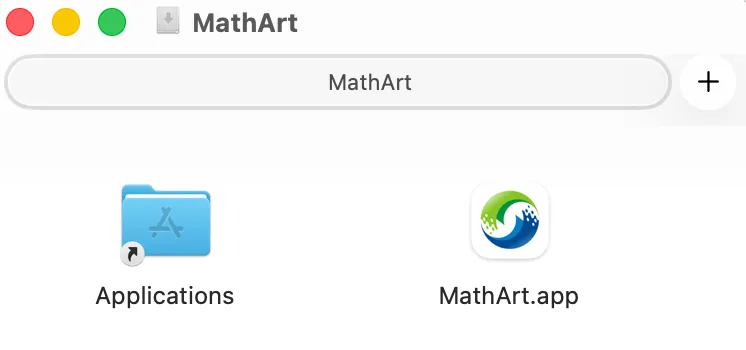
拖拽到应用程序:在弹出的对话框中,将 MathArt.app 拖拽至 Applications 文件夹即可完成安装。
如果已安装旧版本,会弹出覆盖提示,选择 替换 即可。

从 v1.4.21 版本开始,MacOS 平台软件已通过 Apple 官方签名与公证认证,不会再出现隐私安全拦截提示。
Windows 用户
下载安装包:下载对应版本的
.exe安装包文件。运行安装向导:双击
.exe文件,按照安装向导提示完成安装。建议保持默认安装路径。
🛠 2. 必要组件配置(FFmpeg)
为实现高质量的视频导出功能,MathArt 依赖 FFmpeg 组件。首次使用请按以下步骤配置:
下载 FFmpeg:访问 ffmpeg.org/download,下载对应操作系统的版本。
配置环境变量:将 FFmpeg 的
bin目录路径添加到系统的PATH环境变量中。如果您不熟悉环境变量配置,可联系技术支持获取一键配置脚本。
🔑 3. 激活 Pro 专业版
MathArt Pro 专业版提供以下专属权益:
- 解锁全部九大场景,永久升级
- 渲染图像与视频导出无水印
- 动画最高支持 120 帧,流畅丝滑
- 不定期分享更多创作脚本与素材
- 官方技术支持,及时解答问题
3.1 在线购买激活(推荐)
您可以直接在软件内完成购买,无需额外联系客服:
打开激活窗口:点击软件主界面右上角的 钥匙 图标或 Pro 标识。

输入邮箱:在激活窗口的 Email 字段中,输入您的邮箱地址。
注意:请确保邮箱地址正确,否则将无法收到激活码邮件。
选择购买方案:在激活窗口的在线购买Pro卡片中,点击 支付宝支付 按钮。
预留截图:请替换为购买方案选择界面的截图
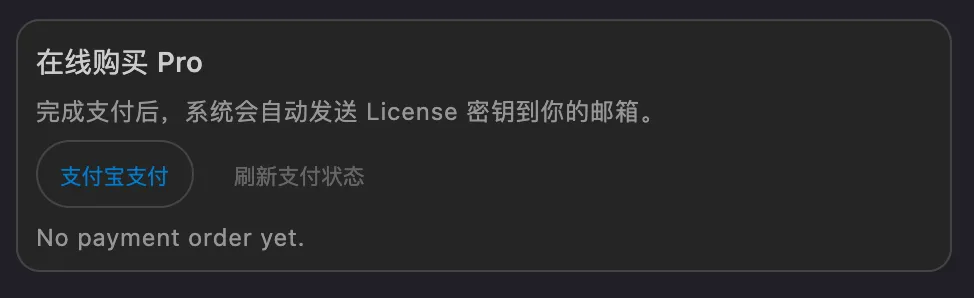
完成在线支付:系统将自动打开浏览器支付页面,您用支付宝完成支付流程。支付成功后,您的邮箱将收到激活码邮件。
激活成功:支付完成后,您将看到主界面标题栏显示 Pro 的标识,所有高级功能即刻生效。
3.2 激活码激活
如果您已通过其他渠道获取了激活码(License Key),请按以下步骤操作:
打开激活窗口:点击软件主界面右上角的 钥匙 图标或 Pro 标识。
输入邮箱:在激活窗口的 Email 字段中,输入您的邮箱地址。
输入激活码:将获取到的激活码粘贴至输入框,点击 Activate 按钮。
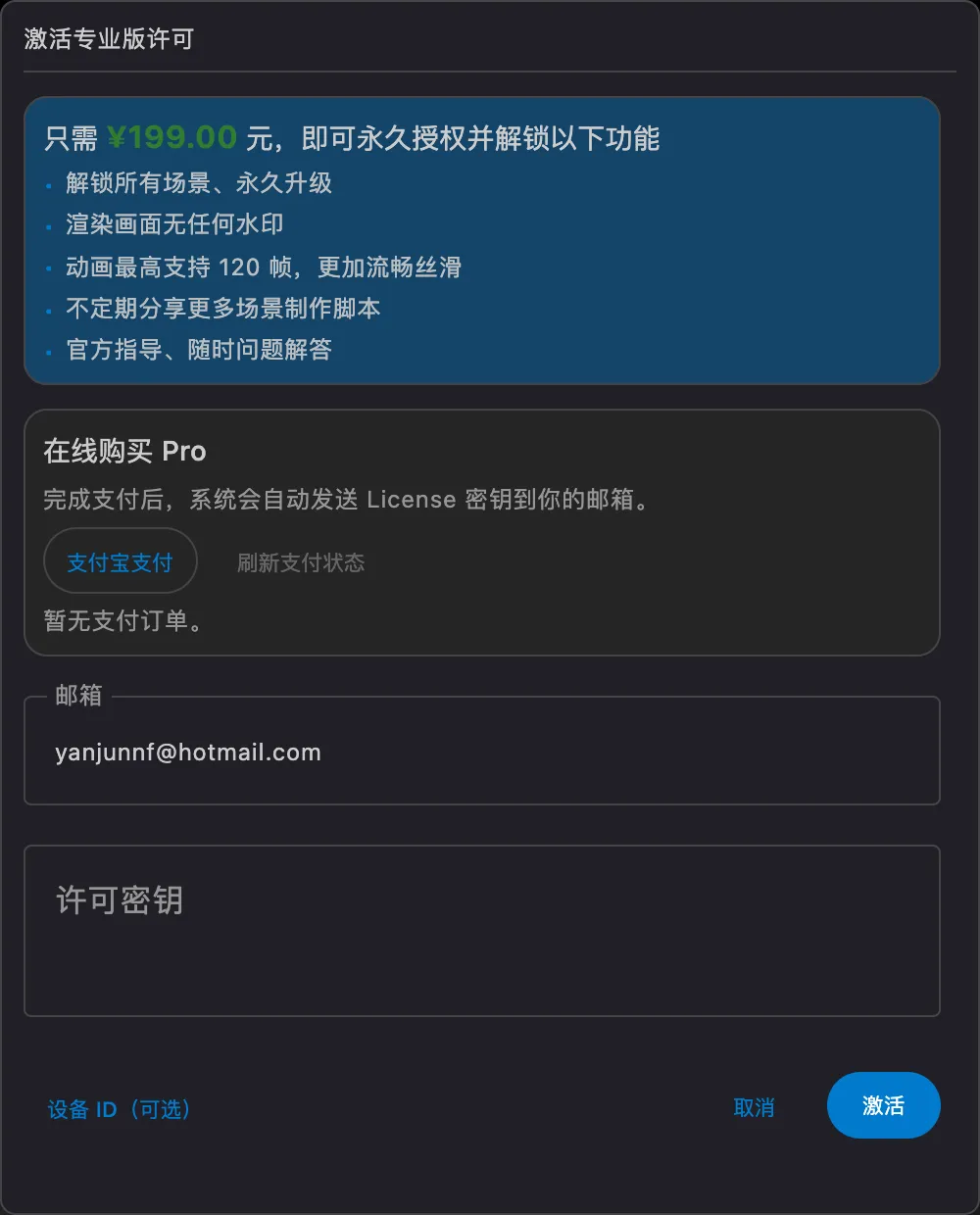
激活成功:验证通过后,您将看到 「Pro Version Unlocked」 提示。
⚙️ 4. 首次运行推荐设置
为了获得最佳的视觉体验和导出质量,建议在开始创作前完成以下设置:
打开设置面板:点击界面右上角的 Settings(设置) 按钮。

调整渲染参数:
参数 推荐值 说明 Frame Rate (FPS) 60 让动画如丝般顺滑 Render Quality High 开启抗锯齿和高精度渲染 Output Directory 空间充足的文件夹 确保视频导出有足够存储空间 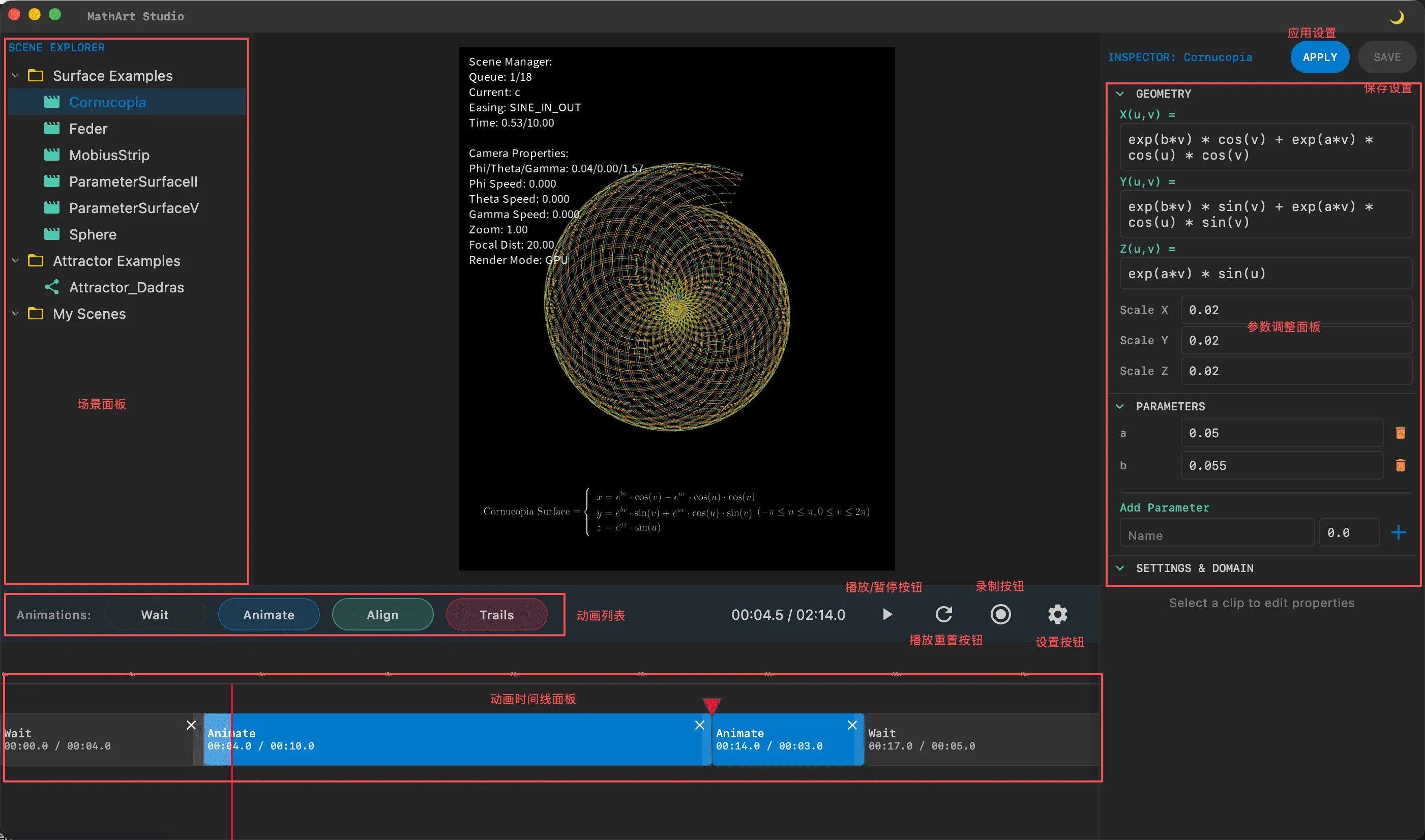
保存设置:点击 确定 保存所有配置。
🎉 恭喜!您已完成所有准备工作。
现在,请前往 快速入门 章节,创作您的第一个数学动画吧!